
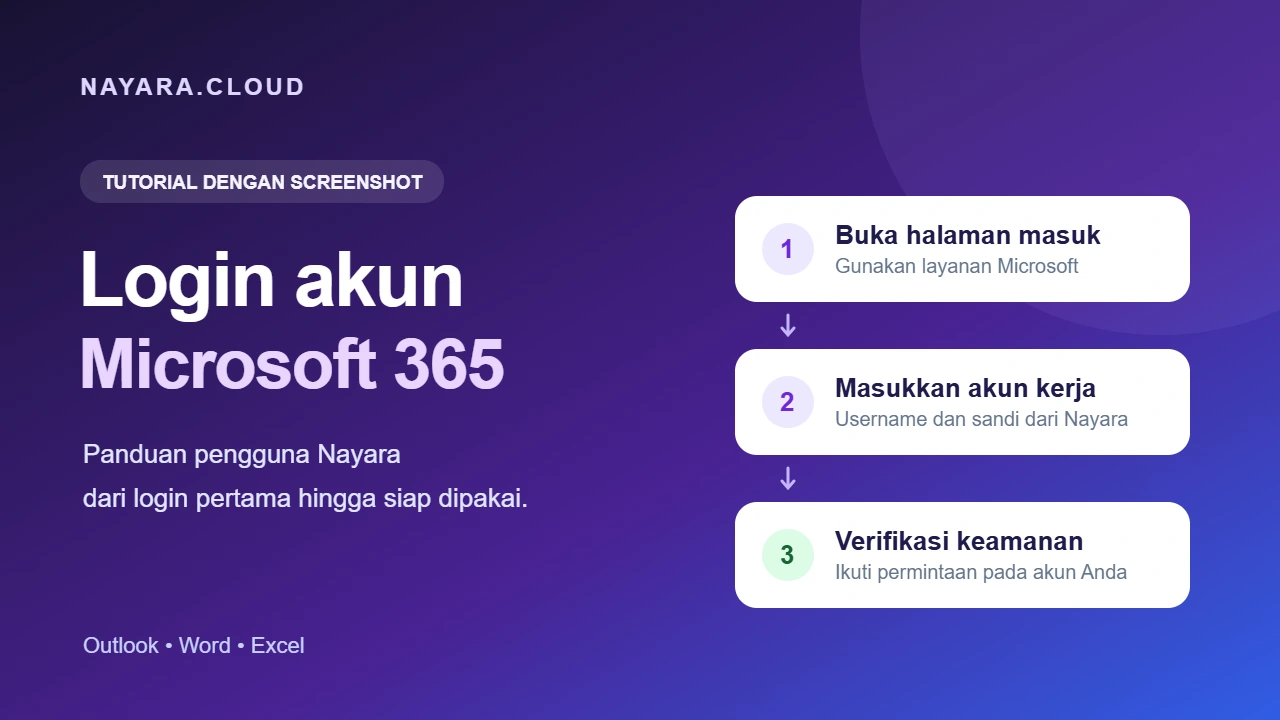
Untuk login akun Microsoft 365 dari Nayara, gunakan username Microsoft 365 dan sandi awal yang diberikan Nayara setelah akun siap. Username tersebut bisa berbeda dengan alamat email yang Anda pakai saat memesan. Login Portal Pelanggan Nayara juga berbeda dengan login Microsoft 365.
Panduan ini membahas alur masuk melalui Outlook di browser, permintaan keamanan saat login pertama, serta masuk ke Word dan Excel desktop. Lewati langkah bersyarat yang tidak muncul pada akun Anda. Nama menu dapat berubah menurut bahasa, versi aplikasi, dan kebijakan organisasi.
Tentang screenshot: gambar Portal Nayara dan formulir email Microsoft diambil dari halaman yang sebenarnya. Gambar pengaturan sandi, keamanan, pilihan tetap masuk, dan Office desktop berasal dari dokumentasi resmi Microsoft serta ditandai sumbernya. Alamat pada gambar verifikasi keamanan telah disesuaikan untuk contoh Nayara. Alamat contoh pada gambar bukan akun yang dapat Anda gunakan. Tidak ada sandi pelanggan atau kode QR aktif yang ditampilkan.
Sebelum mulai: siapkan akun yang benar
- Pastikan akun pesanan Anda sudah siap digunakan. Jika belum menerima detail akun, hubungi admin Nayara; jangan menebak username.
- Siapkan username Microsoft 365 lengkap, termasuk bagian setelah tanda @, dan sandi awal yang diberikan.
- Gunakan perangkat pribadi dan koneksi internet yang stabil. Siapkan ponsel jika diminta verifikasi keamanan.
- Simpan sandi baru dengan aman setelah menggantinya. Jangan mengirim sandi, OTP, atau kode pemulihan dalam screenshot bantuan.
Contoh penulisan dalam tutorial adalah pengguna@nayara.cloud. Ganti seluruh alamat tersebut dengan username Anda sendiri. Jangan menambahkan akhiran domain atau mengganti bagian setelah @ berdasarkan perkiraan.
1. Bedakan Portal Pelanggan Nayara dan akun Microsoft 365
Portal Pelanggan Nayara menggunakan email yang dipakai saat checkout. Pada halaman ini Anda memilih Kirim Link Masuk, lalu membuka tautan yang dikirim ke email tersebut. Tautan masuk berlaku 15 menit dan hanya dapat digunakan sekali, sesuai keterangan pada portal.
Formulir itu bukan tempat memasukkan sandi Microsoft 365. Sebaliknya, ketika masuk ke Microsoft, gunakan username akun layanan yang diberikan Nayara. Kedua proses masuk memiliki tujuan berbeda; berhasil membuka portal Nayara belum berarti aplikasi Microsoft sudah masuk.
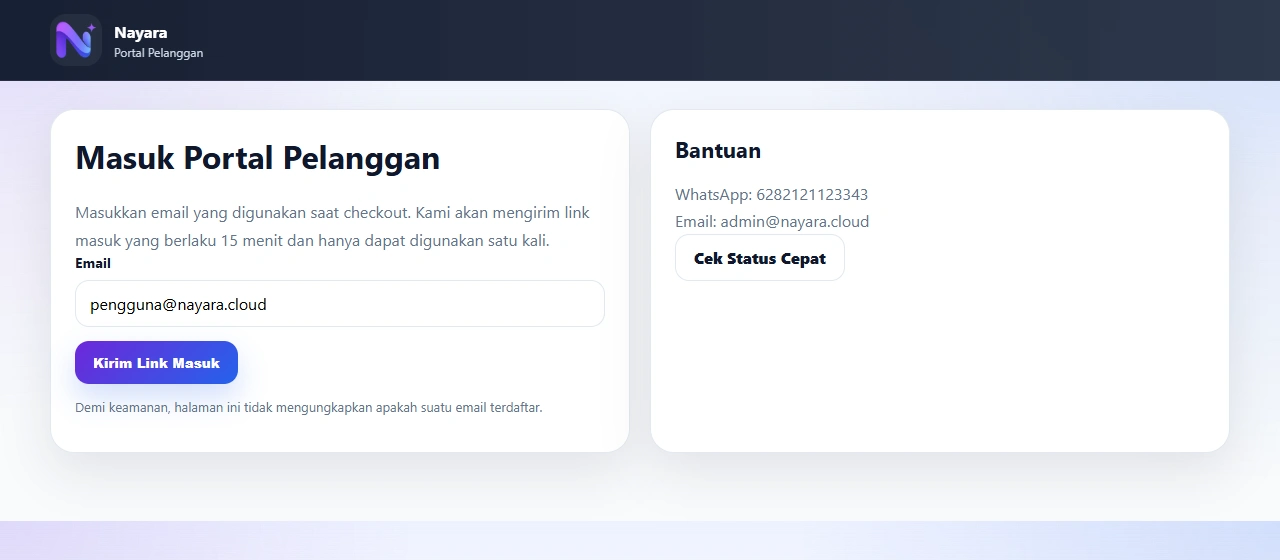
Jika tautan portal kedaluwarsa, minta tautan baru dari halaman yang sama dan gunakan yang terbaru. Bila detail akun Microsoft 365 belum jelas, konfirmasikan kepada admin sebelum melanjutkan.
2. Buka Outlook dan masukkan username Microsoft 365
- Buka Outlook di browser. Halaman dapat mengalihkan Anda ke alamat masuk Microsoft, seperti login.microsoftonline.com.
- Jika akun lain sudah terbuka, pilih opsi menggunakan akun lain. Alternatifnya, pakai profil browser terpisah untuk akun Nayara.
- Masukkan username lengkap yang diberikan Nayara, lalu pilih Selanjutnya / Next.
- Jika diminta memilih jenis akun, gunakan Akun kerja atau sekolah / Work or school account untuk akun organisasi yang diberikan Nayara.
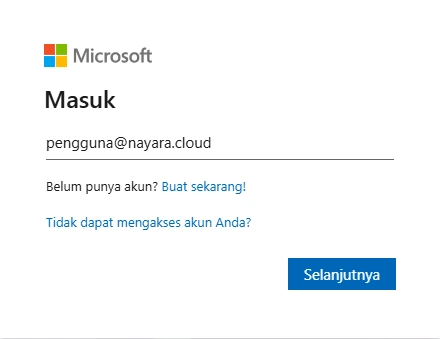
Jangan memilih Buat sekarang untuk mendaftarkan ulang username yang sudah diberikan. Perbedaan akun pribadi dan kerja/sekolah dijelaskan pada panduan jenis akun Microsoft.
3. Masukkan sandi akun dan selesaikan login pertama
Pada layar sandi, masukkan sandi awal akun Microsoft 365, kemudian pilih Masuk / Sign in. Jika Anda sudah menggantinya, gunakan sandi terbaru. Periksa Caps Lock dan spasi yang mungkin ikut tersalin; sandi Portal Nayara atau email pribadi bukan penggantinya.
Bila Microsoft meminta sandi baru saat login pertama, isi sandi awal pada kolom saat ini, lalu buat sandi baru dan ketik ulang pada kolom konfirmasi. Ikuti persyaratan yang tampil. Permintaan tersebut bergantung pada pengaturan akun, jadi tidak selalu muncul.
Jika ingin mengganti sandi yang masih diketahui setelah berhasil masuk, buka Akun Saya Microsoft dan cari pengaturan kata sandi. Tampilan menu dapat berbeda; contoh berikut berasal dari panduan resmi, bukan rekaman akun pelanggan.
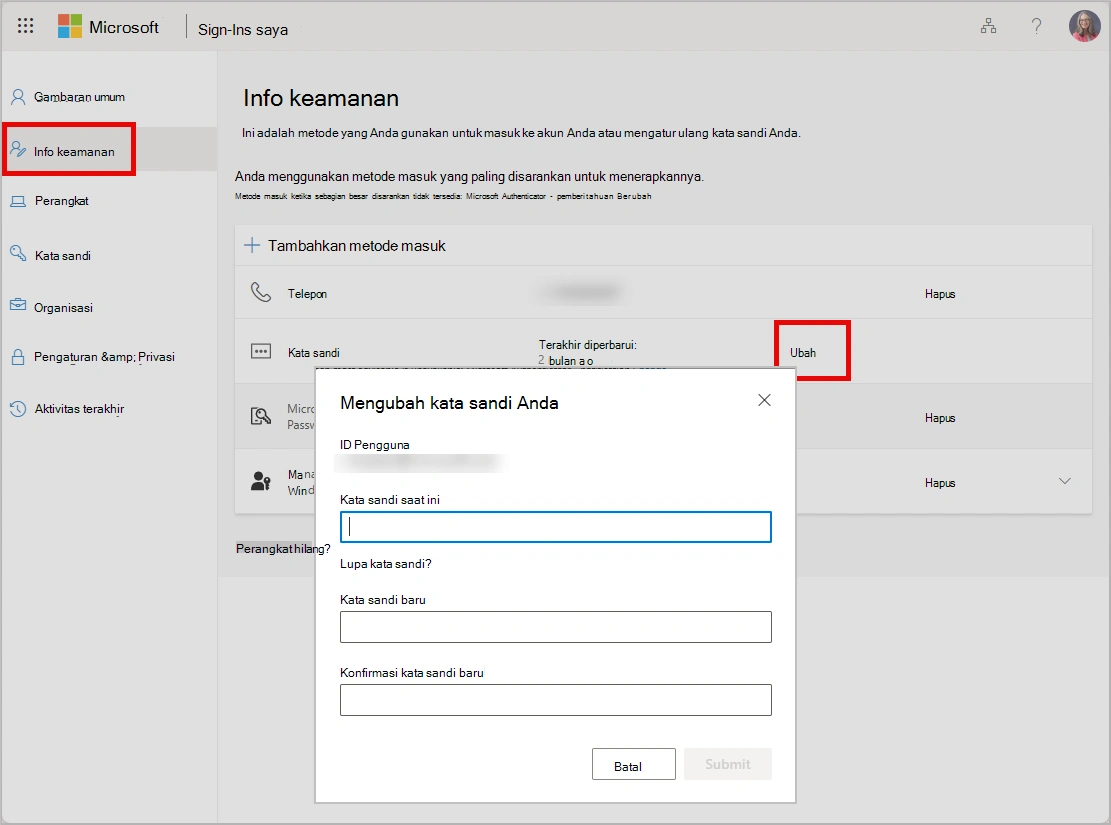
Jangan menggunakan sandi contoh dari artikel mana pun. Buat sandi unik dan simpan pada pengelola sandi yang Anda percayai.
4. Atur verifikasi keamanan jika diminta
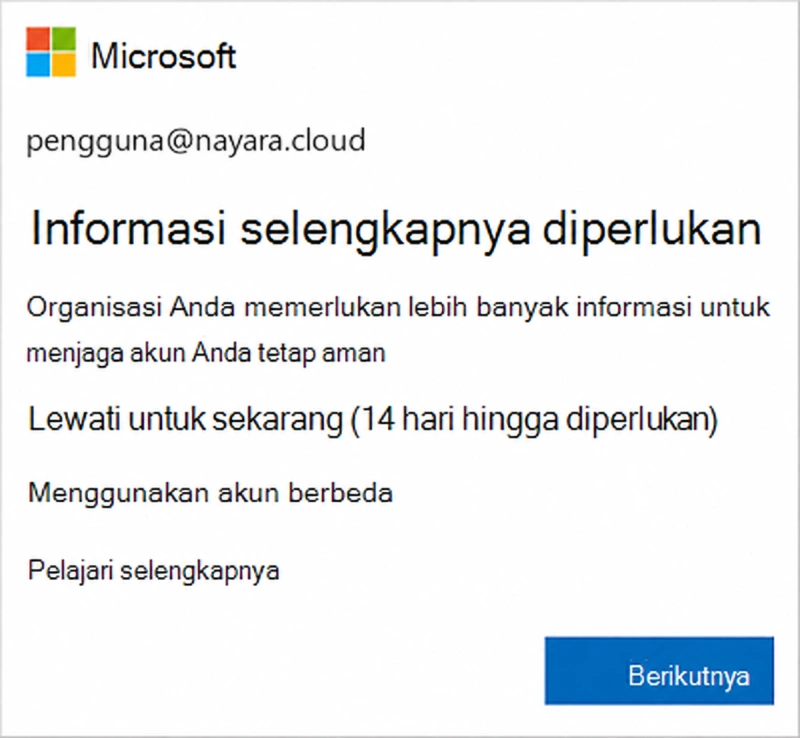
Jika muncul Informasi selengkapnya diperlukan, ikuti penyiapan yang diminta. Metode yang tersedia ditentukan admin; tidak semua akun menampilkan urutan yang sama.
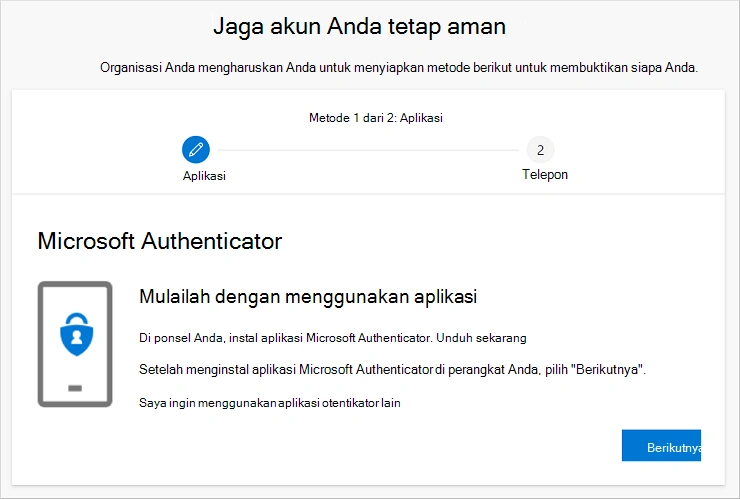
Jika diminta Authenticator: pasang aplikasi resmi, tambahkan akun kerja/sekolah, pindai QR yang muncul pada sesi Anda sendiri, lalu selesaikan uji verifikasi. Ikuti metode lain hanya jika ditawarkan. Jangan memindai QR dari artikel atau menyetujui permintaan masuk yang tidak Anda mulai.
5. Pilih apakah ingin tetap masuk
Jika muncul Stay signed in? / Tetap masuk?, pilih Tidak / No pada perangkat bersama atau milik orang lain. Pilihan Ya / Yes hanya layak dipertimbangkan pada perangkat pribadi yang terlindungi. Dialog ini tidak selalu ditampilkan.
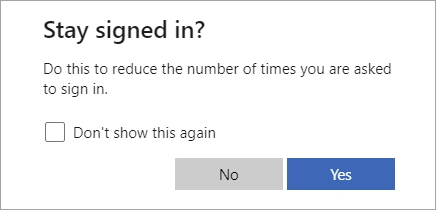
Pilihan tetap masuk berkaitan dengan sesi browser, bukan perpanjangan masa aktif layanan. Setelah menggunakan komputer bersama, keluar dari akun dan tutup jendela browser.
6. Pastikan akun yang terbuka sesuai pesanan
Setelah proses masuk selesai, periksa identitas akun melalui menu profil. Untuk layanan email yang sudah aktif dan mailbox yang tersedia, Outlook akan menampilkan kotak surat. Jika yang muncul justru pesan tidak berhak mengakses layanan, catat pesannya dan hubungi admin; jangan mengulangi login tanpa memeriksa penyebabnya.
Login berhasil dan hak memakai sebuah aplikasi adalah dua hal berbeda. Office desktop termasuk pada Paket Standar dan Lengkap sesuai hak serta konfigurasi akun. Office melalui browser (Word, Excel, PowerPoint web), OneDrive, dan SharePoint saat ini tidak tersedia pada seluruh paket Nayara.
Karena itu, jangan menjadikan aplikasi yang terlihat di peluncur Microsoft sebagai jaminan layanan tersebut dapat dipakai. Lihat rincian paket Nayara dan batasannya. Nayara menyediakan layanan penyiapan akun terkelola, bukan lisensi retail Microsoft.
7. Login ke Word dan Excel desktop
Untuk akun yang memiliki hak Office desktop, buka Word atau Excel yang sudah terpasang. Pilih File ? Account / Akun ? Sign in / Masuk, lalu gunakan akun Microsoft 365 yang diberikan Nayara. Selesaikan verifikasi jika diminta.
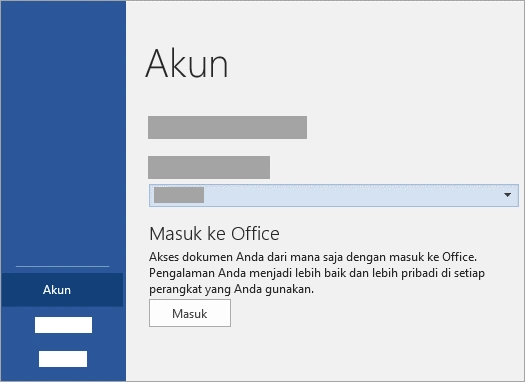
Periksa informasi produk pada halaman Akun. Masuk menggunakan email tidak otomatis memastikan aktivasi desktop berhasil. Uji membuat dan menyimpan dokumen lokal, lalu buka kembali. Jika muncul Unlicensed Product, hubungi admin dengan pesan tersebut.
Jika Windows menawarkan penambahan akun ke seluruh perangkat, opsi No, this app only / Hanya aplikasi ini membatasi login ke aplikasi yang sedang dipakai. Ini berbeda dengan dialog Tetap masuk di browser. Jangan menyetujui pendaftaran atau pengelolaan perangkat tanpa memahami tujuannya; ikuti arahan admin bila kebijakan akun mensyaratkannya. Lihat penjelasan Microsoft tentang penambahan akun ke Windows.
Belum memasang aplikasinya? Ikuti panduan instalasi Microsoft 365 di Windows 11. Bila portal unduhan dibatasi, minta installer yang disetujui admin. Untuk kendala pengeditan, baca solusi Word tidak bisa mengetik.
Login melalui HP
Di aplikasi Microsoft yang didukung akun Anda, pilih Tambahkan akun atau Masuk, ketik username Microsoft 365, lalu selesaikan sandi dan verifikasi. Untuk email gunakan aplikasi Outlook resmi. Nama menu Android dan iPhone dapat berbeda.
Gunakan browser terpisah bila beberapa akun saling tertukar. Setelah mengganti HP, pastikan Anda masih memiliki metode verifikasi yang sah; bila tidak, hubungi admin. Jangan menghapus Authenticator lama sebelum akses penggantinya dipastikan.
Kendala umum dan langkah berikutnya
- Akun tidak ditemukan: periksa username lengkap, domain, dan akun yang diberikan Nayara. Jangan membuat akun pribadi baru dengan tujuan menggantikannya.
- Sandi salah: pastikan memakai sandi terbaru. Jika lupa, reset mandiri hanya tersedia bila diaktifkan admin dan metode pemulihan Anda sudah terdaftar; jika tidak, hubungi admin. Lihat panduan reset akun kerja Microsoft.
- Diminta kode yang tidak bisa diterima: gunakan metode lain yang sudah terdaftar jika ditawarkan. Jika semua metode tidak tersedia, minta bantuan admin.
- Masuk berulang atau akun lain terbuka: coba profil browser terpisah dan masuk dengan akun yang tepat. Jangan menonaktifkan pengamanan akun.
- Login berhasil tetapi layanan ditolak: bedakan masalah hak aplikasi dengan masalah sandi. Kirim nama aplikasi dan pesan kesalahan kepada admin.
Untuk pemeriksaan email lebih lanjut, baca panduan tidak bisa login Outlook. Saat menghubungi admin Nayara, sertakan nomor pesanan, waktu kejadian, aplikasi yang dipakai, dan screenshot yang sudah disamarkan. Jangan sertakan sandi, OTP, QR pendaftaran, atau tautan masuk portal.
FAQ login akun Microsoft 365 Nayara
Apakah email checkout sama dengan username Microsoft 365?
Belum tentu. Email checkout digunakan untuk hubungan pesanan dan login Portal Pelanggan Nayara. Username Microsoft 365 mengikuti detail akun yang diberikan Nayara setelah akun siap.
Apakah semua pengguna wajib mengganti sandi dan mengatur Authenticator?
Ikuti permintaan yang tampil pada akun Anda. Penggantian sandi awal serta metode verifikasi bergantung pada kebijakan akun; urutannya tidak selalu sama seperti contoh.
Apakah login Microsoft 365 berarti OneDrive dan Office web dapat dipakai?
Tidak. Office web, OneDrive, dan SharePoint saat ini tidak tersedia pada seluruh paket Nayara. Hak masuk akun berbeda dengan hak menggunakan setiap aplikasi.
Apakah gambar pada artikel menampilkan akun pelanggan?
Tidak. Formulir Microsoft memakai alamat contoh, Portal Nayara ditampilkan sebelum login, dan gambar lain berasal dari dokumentasi resmi Microsoft dengan sumber yang dicantumkan.
 Cara Memesan Microsoft 365 dengan Pembayaran QRIS
 Cara Cek Status Pesanan Microsoft 365 Tanpa Perlu Login
 Cara Pakai Portal Pelanggan: Invoice, Akun & Perpanjangan
 Cara Perpanjang Langganan Microsoft 365 Sebelum Akun Terkunci

Tinggalkan Komentar