
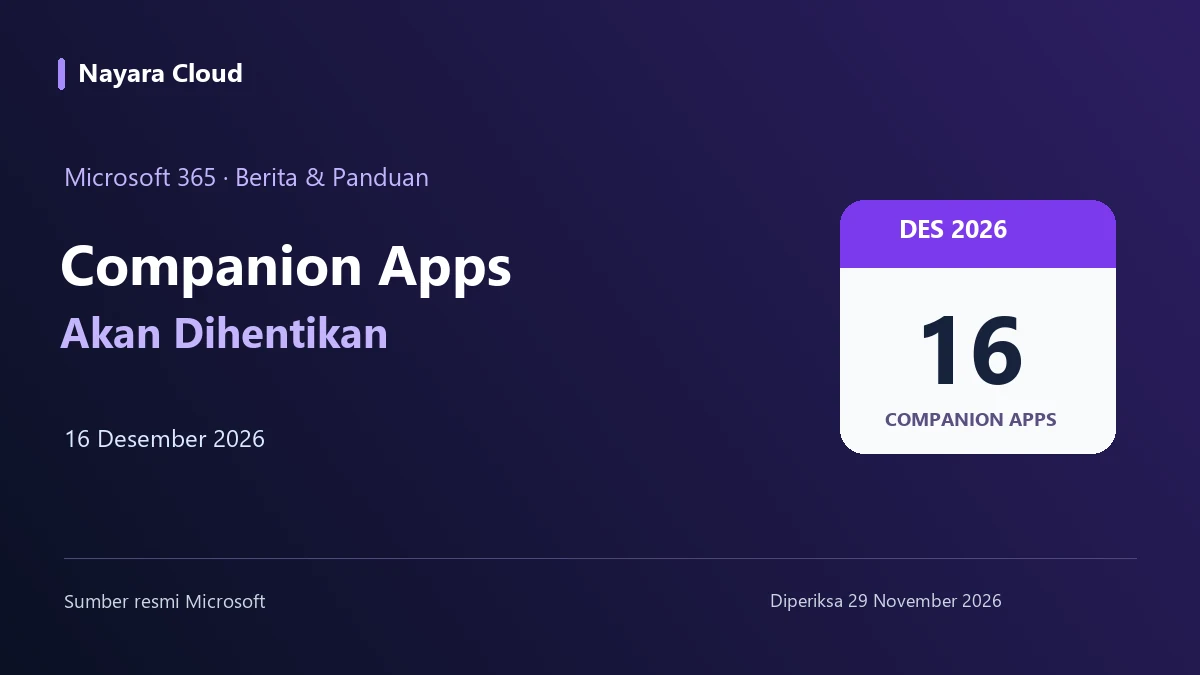
Microsoft menjadwalkan penghentian Calendar companion, People companion, dan Files companion pada 16 Desember 2026. Pengguna yang memanfaatkan pintasan tersebut sebaiknya menyiapkan jalur kerja pengganti sebelum tenggat.
Berita ini diperiksa pada 29 November 2026. Berikut ringkasan pengumuman dan saran persiapan dari Nayara untuk membantu tim berpindah dengan tertib.
Aplikasi apa yang terdampak?
Yang dihentikan adalah tiga aplikasi pendamping Microsoft 365, bukan keseluruhan layanan Office. Microsoft menjelaskan bahwa file, kontak, dan agenda tersimpan di layanan Microsoft 365; penghentian companion tidak menghapus data tersebut. Organisasi dapat menghapus aplikasinya lebih awal.
Untuk agenda dan informasi orang, Microsoft mengarahkan pengguna ke Outlook atau Teams. Untuk file, alternatifnya mencakup OneDrive, SharePoint, File Explorer, serta aplikasi Office. Rincian tersedia pada pengumuman resmi penghentian companion apps.
Mulai dari pekerjaan yang paling sering dilakukan
Saran Nayara: tuliskan tiga kegiatan yang biasanya dimulai dari companion, misalnya mencari jadwal rapat, menemukan kontak pemasok, atau membuka dokumen proyek. Untuk setiap kegiatan, tentukan satu aplikasi tujuan dan uji dengan informasi contoh yang aman.
Daripada mengirim banyak petunjuk sekaligus, pilih satu alur utama untuk setiap kebutuhan. Misalnya, tim penjualan memakai Outlook untuk agenda dan satu folder proyek untuk dokumen penawaran. Catat alamat halaman yang dipakai agar anggota tim mempunyai rujukan yang sama.
Checklist transisi yang bisa digunakan tim kecil
- Tunjuk penanggung jawab. Satu orang mencatat pertanyaan dan menghubungkan pengguna dengan tim IT.
- Buat daftar kegiatan. Utamakan pekerjaan yang harus selesai setiap hari, lalu tentukan aplikasi tujuannya.
- Lakukan uji singkat. Minta beberapa pengguna mencoba mencari jadwal, kontak, dan dokumen contoh.
- Catat hambatan. Bedakan kesulitan menemukan menu, kesalahan akun, dan persoalan izin dokumen.
- Perbarui panduan internal. Ganti petunjuk yang masih mengarahkan pengguna ke companion.
Checklist tersebut merupakan saran operasional Nayara. Sesuaikan urutan pengerjaannya dengan jumlah perangkat, jadwal kerja, dan cara organisasi mengelola akun.
Penghapusan aplikasi dan koordinasi admin
Microsoft meminta admin menghapus companion dari perangkat yang dikelola dan menghentikan penyebaran ulang melalui perangkat pengelolaan organisasi. Untuk perangkat yang tidak dikelola, dokumentasi Microsoft menyediakan jalur Windows Settings → Apps → Installed apps → Microsoft 365 companions → Uninstall. Menghapus salah satu companion menghapus seluruh rangkaiannya.
Saran Nayara: pada komputer kantor, konfirmasikan jadwal perubahan dengan penanggung jawab IT terlebih dahulu. Siapkan satu lembar panduan singkat yang memuat aplikasi tujuan, kontak bantuan, dan tanggal perubahan internal.
Contoh pemberitahuan internal
Tim, kami sedang menyesuaikan panduan kerja terkait penghentian Microsoft 365 companion apps. Mohon gunakan jalur aplikasi yang tercantum dalam panduan internal terbaru. Jika kesulitan menemukan jadwal, kontak, atau dokumen, catat kegiatan yang dilakukan dan hubungi penanggung jawab IT agar dapat dibantu.
Sesuaikan pesan tersebut dengan aplikasi yang benar-benar digunakan organisasi. Hindari menyatakan proses transisi selesai sebelum pengguna terkait mencoba alur kerjanya.
FAQ penghentian Microsoft 365 companion apps
Apakah semua Microsoft 365 akan dihentikan?
Pengumuman ini mencakup Calendar, People, dan Files versi companion. Microsoft menyediakan layanan lain untuk mengakses informasi yang sama.
Apakah saya perlu mengganti akun?
Mulailah dengan memeriksa aplikasi tujuan dan akun yang sudah diberikan. Untuk kendala akses, catat pesan yang muncul dan minta pemeriksaan admin sebelum membuat akun tambahan.
Apa informasi yang perlu dikirim ke dukungan?
Kirim nama aplikasi, jenis perangkat, kegiatan yang ingin dilakukan, dan pesan kendala. Jangan sertakan sandi atau kode verifikasi.
Jika perlu meninjau akun yang digunakan, baca panduan login Microsoft 365 dari Nayara. Untuk bantuan terkait layanan Nayara, hubungi tim dukungan.
 Office di Copilot: Integrasi Word, Excel, dan PowerPoint dari Ignite 2026
 Microsoft Teams Bisa Mendeteksi Chat Phishing: Kenali Peringatan dan Cara Meresponsnya
 OneDrive Hero Links: Berbagi File dengan Satu Tautan dan Mengatur Aksesnya
 Update Microsoft 365 November 2026 untuk Pengguna Office

Tinggalkan Komentar