
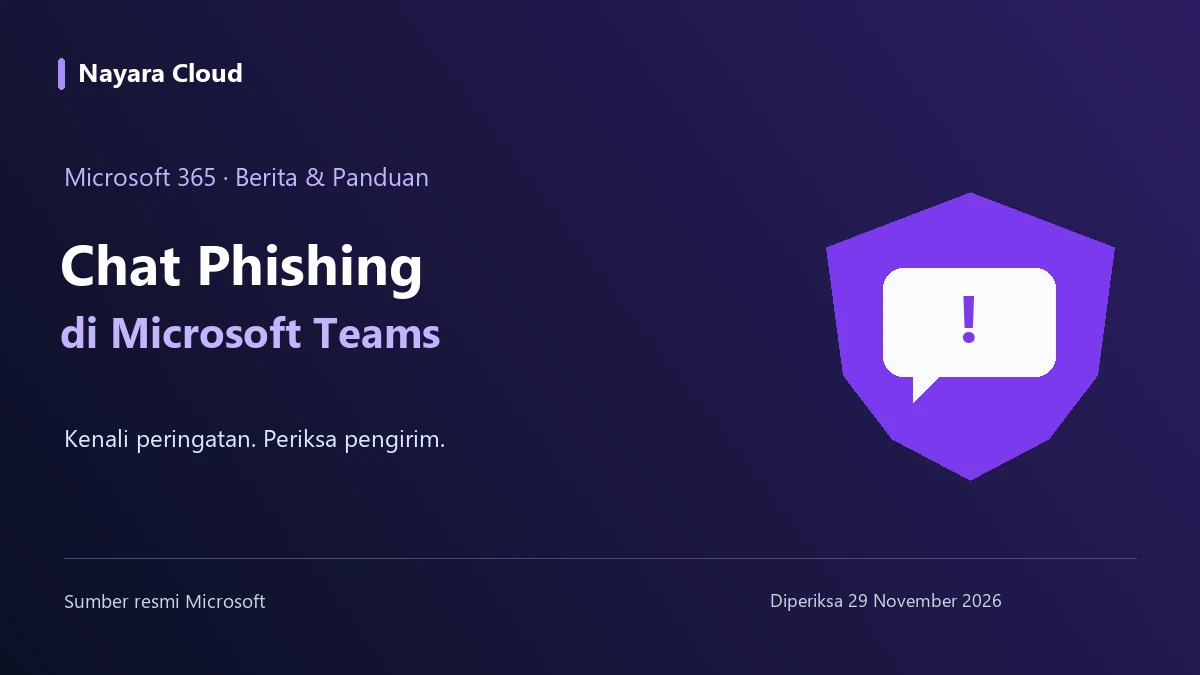
Pesan yang terlihat seperti urusan kantor tetap perlu diperiksa, terutama saat datang dari orang di luar organisasi. Microsoft Teams memiliki deteksi konten phishing berbasis AI yang membantu mengenali percakapan mencurigakan.
Panduan ini diperiksa pada 29 November 2026. Fokus pembahasannya adalah peringatan pada chat, dengan langkah pemeriksaan yang dapat digunakan karyawan dan tim administrasi.
Bagaimana deteksi phishing di Teams bekerja?
Menurut Microsoft, Teams menganalisis pesan terbaru beserta konteks percakapan dalam waktu terbatas setelah percakapan dengan kontak eksternal baru dimulai. Deteksi ini tersedia pada desktop, web, dan perangkat seluler. Peringatan bersifat anjuran: Teams tidak otomatis memblokir pengirim atau mengambil tindakan untuk pengguna.
Microsoft juga menegaskan bahwa tidak semua upaya penipuan terdeteksi. Ketiadaan peringatan tidak membuktikan pesan aman. Rincian ada pada dokumentasi deteksi konten phishing di Teams.
Contoh situasi yang perlu diperiksa
Bayangkan seseorang mengaku sebagai rekan pemasok dan meminta dokumen penawaran dikirim ke alamat baru. Ia mendesak agar permintaan segera dipenuhi karena rapat akan dimulai. Contoh lain adalah pengirim yang mengaku petugas IT dan meminta bantuan login.
Contoh tersebut merupakan skenario edukasi Nayara, bukan laporan kejadian pada pelanggan. Respons yang disarankan adalah menghentikan tindakan yang diminta sementara waktu dan mengonfirmasi urusan tersebut melalui kontak kerja yang sebelumnya sudah dikenal.
Langkah ketika menerima chat eksternal
- Periksa nama serta alamat pengirim, lalu cocokkan dengan urusan yang sedang berjalan.
- Baca pratinjau dan isi pesan. Pertimbangkan apakah permintaannya wajar untuk peran orang tersebut.
- Terima percakapan hanya ketika identitas pengirim dapat dipercaya. Gunakan pilihan blokir untuk menghentikan komunikasi yang tidak diinginkan.
Alur ini dijelaskan dalam panduan Microsoft tentang chat eksternal. Untuk permintaan yang menyangkut dokumen atau persetujuan bisnis, saran Nayara adalah tetap mengikuti prosedur verifikasi internal.
Cara melaporkan pesan yang mencurigakan
Pada pesan yang ingin dilaporkan, buka More options → Report this message, lalu pilih kategori yang sesuai, misalnya persoalan keamanan. Pilihan yang tersedia dapat mengikuti pengaturan organisasi. Rujuk panduan pelaporan pesan Teams untuk detail menu.
Jika peringatan tampak keliru, dokumentasi deteksi Microsoft juga mengarahkan pengguna menggunakan pelaporan pesan sebagai umpan balik. Saat ancaman telah dikonfirmasi, blokir dan laporkan pengirim dari kartu kontaknya.
Buat alur respons yang mudah diikuti
Saran Nayara untuk tim kecil adalah menyepakati satu jalur bantuan. Karyawan perlu tahu siapa yang dihubungi ketika ragu, bukan mencari sendiri orang yang bertanggung jawab di tengah percakapan mendesak.
- Catat konteks: waktu pesan diterima, nama akun pengirim, dan urusan yang diklaim.
- Jelaskan tindakan: apakah pesan hanya dibaca, tautan sudah dibuka, atau dokumen sudah dikirim.
- Sampaikan secara terbatas: kirim informasi kepada tim yang menangani insiden melalui kanal organisasi.
- Ikuti tindak lanjut: tunggu arahan petugas agar penanganan tidak saling bertentangan.
Microsoft mengingatkan pengguna agar tidak membagikan sandi, kode verifikasi, informasi keuangan, atau informasi sensitif. Gunakan aturan tersebut sebagai dasar saat menilai permintaan bantuan melalui chat.
FAQ peringatan phishing Microsoft Teams
Apakah Teams langsung memblokir pengirim?
Peringatan deteksi konten phishing bersifat anjuran. Pengguna perlu menentukan langkah berikutnya setelah memeriksa pesan.
Apakah semua chat eksternal berbahaya?
Hubungan kerja dengan pihak luar tetap memerlukan komunikasi. Periksa identitas dan tujuan permintaan sebelum melanjutkan percakapan.
Apakah artikel ini membahas deteksi panggilan suara?
Artikel ini membahas chat. Jangan menyamakan kemampuan yang dijelaskan di sini dengan perlindungan pada panggilan suara.
Untuk kendala akun Nayara, ikuti panduan login Microsoft 365 atau hubungi dukungan Nayara. Informasikan pesan kendala tanpa mengirim sandi maupun kode verifikasi.
 Office di Copilot: Integrasi Word, Excel, dan PowerPoint dari Ignite 2026
 OneDrive Hero Links: Berbagi File dengan Satu Tautan dan Mengatur Aksesnya
 Microsoft 365 Companion Apps Dihentikan 16 Desember 2026: Apa yang Perlu Dilakukan?
 Update Microsoft 365 November 2026 untuk Pengguna Office

Tinggalkan Komentar