
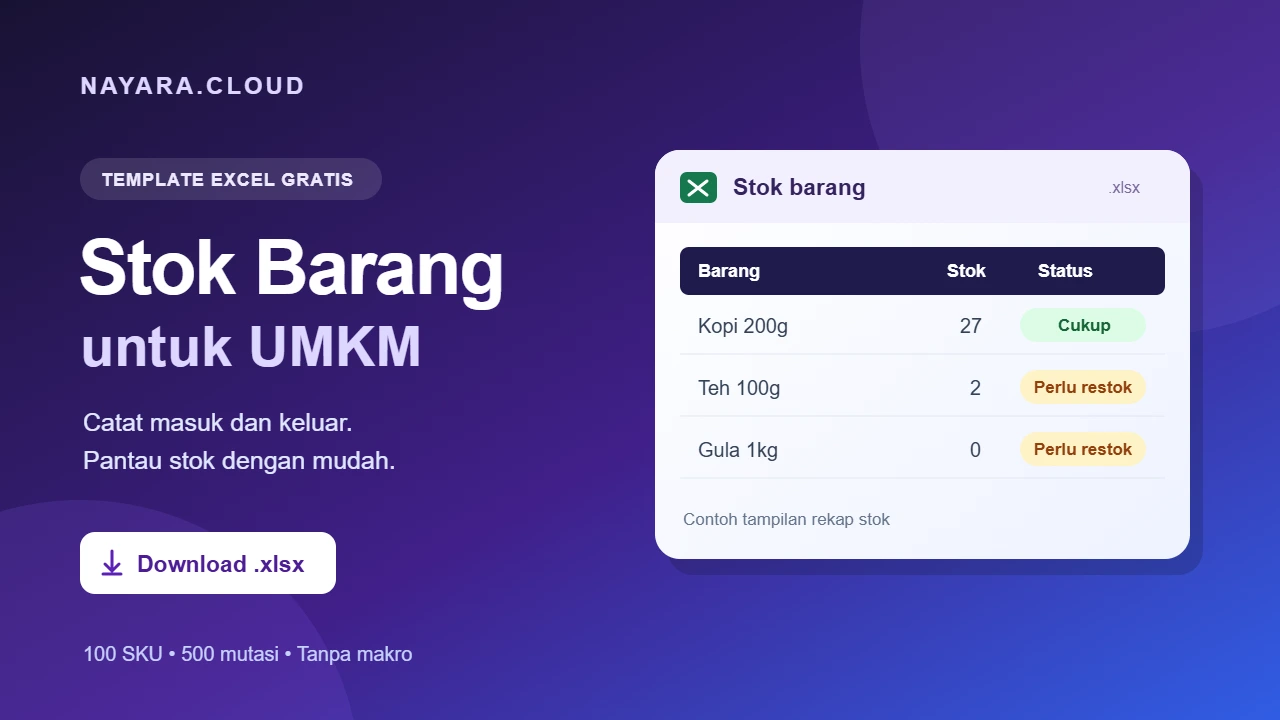
Template Excel stok barang ini dapat diunduh gratis tanpa mengisi formulir. Gunakan untuk mencatat barang masuk dan keluar, menghitung stok akhir, serta menandai barang yang perlu dipesan kembali. File berformat .xlsx, tanpa makro dan tanpa koneksi ke layanan luar.
Download template stok barang UMKM (.xlsx)
Template berisi 100 baris master barang dan 500 baris mutasi. Ada tiga barang dan lima transaksi contoh untuk membantu Anda memahami alurnya. Hapus atau ganti data contoh sebelum dipakai untuk usaha sendiri.
Apa saja isi template stok barang ini?
File memakai dua tab agar master barang tidak tercampur dengan catatan transaksi. Kolom kuning berisi input Anda; kolom perhitungan dan status menggunakan rumus. Cukup isi bagian input dan periksa hasilnya, tanpa menyalin rumus dari artikel.
- Stok: SKU, nama barang, satuan, stok awal, stok minimum, total masuk, total keluar, stok akhir, dan status.
- Mutasi: tanggal, SKU, jumlah masuk, jumlah keluar, keterangan, dan status input.
Status Perlu restok muncul jika stok akhir sama dengan atau di bawah stok minimum. Status Stok negatif menandai catatan pengeluaran yang melebihi stok tersedia. Peringatan ini membantu pemeriksaan, tetapi tidak menggantikan pengecekan barang fisik.
1. Siapkan master barang pada tab Stok
Buka file di Excel desktop dan simpan salinan kerja. Pilih tanggal mulai pencatatan. Masukkan jumlah barang yang benar-benar tersedia pada tanggal tersebut sebagai stok awal, bukan seluruh pembelian sepanjang usaha berjalan.
- Isi kode unik pada kolom SKU, misalnya KOPI-200. Jangan memakai kode yang sama untuk dua barang berbeda.
- Tulis nama barang dan satuannya, seperti pcs, kg, atau botol.
- Isi stok awal dan batas minimum dengan angka. Gunakan 0 jika memang nol; jangan dikosongkan.
- Periksa kolom Status. Selesaikan pesan Kode ganda atau Lengkapi master sebelum melanjutkan.
Gunakan satu satuan yang konsisten untuk setiap SKU. Jika Anda membeli per dus tetapi menjual per botol, ubah jumlah pembelian menjadi botol sebelum mencatatnya. Template tidak melakukan konversi satuan atau menghitung isi kemasan secara otomatis.
2. Catat transaksi pada tab Mutasi
Setiap baris mewakili satu mutasi untuk satu SKU. Isi tanggal sebagai tanggal Excel yang valid, lalu ketik kode persis seperti master. Masukkan jumlah pada Masuk atau Keluar, dan isi 0 pada sisi lainnya. Untuk transaksi berikutnya, gunakan baris baru.
Contoh pembelian 15 bungkus kopi: isi Masuk 15 dan Keluar 0. Contoh penjualan delapan bungkus: buat baris lain dengan Masuk 0 dan Keluar 8. Kolom keterangan dapat diisi nomor nota atau catatan singkat agar transaksi mudah ditelusuri.
Hanya mutasi dengan status OK yang dihitung dalam rekap. Jika muncul Isi tanggal, Cek kode, Cek jumlah, atau Pisahkan masuk/keluar, perbaiki inputnya. Jangan mengganti rumus status menjadi tulisan OK karena hal itu akan menutupi kesalahan pencatatan.
3. Baca stok akhir dan tentukan tindak lanjut
Rumus dasarnya adalah stok akhir = stok awal + total masuk ? total keluar. Pada data contoh, kopi memiliki stok awal 20, barang masuk 15, dan keluar 8. Hasilnya 27. Teh tersisa dua dengan stok minimum lima sehingga diberi peringatan restok.
Rekap memakai SUMIFS dengan kriteria SKU dan status input. Jika ingin memahami dasar rumusnya, lihat dokumentasi SUMIFS Microsoft. Tanda pemisah rumus dapat berbeda menurut pengaturan bahasa Excel; Anda tidak perlu mengetik ulang rumus yang sudah tersedia dalam file.
Cocokkan hasil rekap dengan stok fisik secara berkala. Jika ada selisih, telusuri nota, salah SKU, satuan, retur, atau transaksi yang belum berstatus OK. Catat koreksi dengan keterangan yang jelas, jangan sekadar mengubah angka agar terlihat cocok.
Batas penggunaan yang perlu diperhatikan
Template ini ditujukan untuk pencatatan sederhana oleh satu pengelola pada satu file. Belum ada barcode, hak akses per pengguna, konversi satuan, pelacakan lot, harga pokok, atau laporan laba. Rekap menjumlahkan seluruh mutasi dalam rentang, bukan saldo historis per tanggal.
Kapasitasnya tetap 100 SKU dan 500 mutasi. Jangan menambah data di luar rentang lalu menganggapnya otomatis tercakup; perluasan kapasitas juga harus memperluas seluruh rumus serta pemeriksaannya. Simpan cadangan dan arsipkan file menurut periode kerja Anda.
Untuk analisis lanjutan, pelajari cara membuat PivotTable atau panduan VLOOKUP. Jika ingin memakai Excel melalui layanan Nayara, periksa cakupan paket: Office web, OneDrive, dan SharePoint saat ini tidak tersedia pada seluruh paket Nayara. File ini dapat dipakai lokal di Excel desktop dengan hak penggunaan yang sesuai.
FAQ: template stok barang Excel
Apakah harus membeli paket Nayara untuk mengunduhnya?
Tidak. File dapat diunduh langsung tanpa akun Nayara, pembayaran, atau pengisian formulir. Aplikasi Excel yang digunakan tetap memerlukan hak penggunaan yang sesuai.
Mengapa transaksi sudah diisi tetapi stok tidak berubah?
Periksa Status input pada tab Mutasi. Hanya baris berstatus OK dan berada dalam 500 baris yang disediakan yang dihitung. Pastikan perhitungan Excel dalam mode otomatis dan SKU unik pada master.
Apakah template bisa menghitung stok pecahan?
Bisa. Masukkan angka pecahan sesuai satuan yang dipakai, misalnya 1,5 kg menurut pengaturan angka Excel Anda. Gunakan satuan yang sama untuk stok awal, minimum, dan mutasi SKU tersebut.
 Office di Copilot: Integrasi Word, Excel, dan PowerPoint dari Ignite 2026
 Microsoft Teams Bisa Mendeteksi Chat Phishing: Kenali Peringatan dan Cara Meresponsnya
 OneDrive Hero Links: Berbagi File dengan Satu Tautan dan Mengatur Aksesnya
 Microsoft 365 Companion Apps Dihentikan 16 Desember 2026: Apa yang Perlu Dilakukan?

Tinggalkan Komentar